本ソフトウエアは32bit版Excel専用です。64bit版Excelではご使用になれません。
エクセル設備計算機のライセンス認証
■ライセンスキーの取得
エクセル設備計算機をご試用になられてお気に召されましたら、Vector のプロレジにてライセンスをご購入になり、
ライセンスキーファイルをお受け取りください。
(既にライセンスキーファイルをお持ちの場合はそのままご使用ください。)
お受け取りになったライセンスキーファイルでライセンス認証することにより正規ユーザーとなり、
試用期間中の制限がなくなります。
なお、お受け取りになったライセンスキーファイルは大切に保管してください。
さらに、この時に販売会社より連絡された「お申込番号」はサポート時に必ず必要ですので、
ライセンスキーとともに大切に保管されますようお願いいたします。
■ライセンス認証の方法
ライセンス認証を行うためには、管理者としてログインしているかログインできる必要があります。
【手順1】
まず、販売会社よりお受け取りになったライセンスキーファイルを
「ドキュメント」フォルダ、「デスクトップ」フォルダなどわかりやすいフォルダにコピーしておきます。
【手順2】
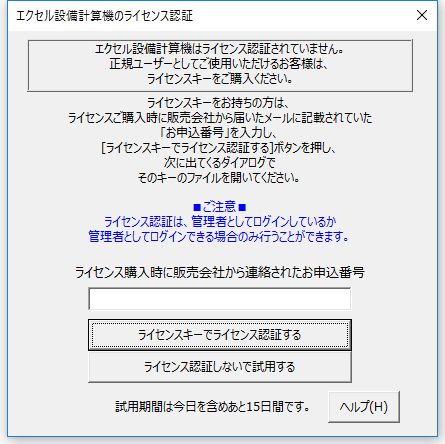
起動時に下の[エクセル設備計算機のライセンス認証]フォームが表示されます。
 【手順3】
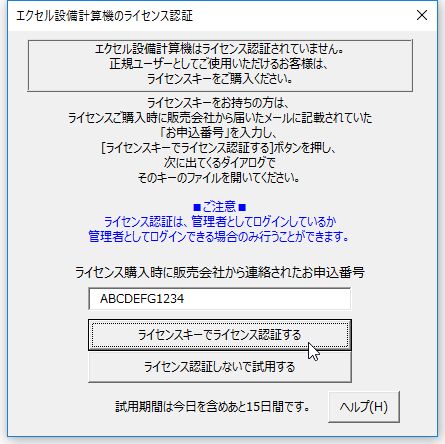
[エクセル設備計算機のライセンス認証]フォームで、
[ライセンス購入時に販売会社から連絡されたお申込番号]テキストボックスに、
必ずライセンス購入時に販売会社から連絡されたお申込番号を記入します。
ここで入力したお申込番号はサポート時に必要です。
正確に入力してくださいますよう、お願いいたします。
【手順3】
[エクセル設備計算機のライセンス認証]フォームで、
[ライセンス購入時に販売会社から連絡されたお申込番号]テキストボックスに、
必ずライセンス購入時に販売会社から連絡されたお申込番号を記入します。
ここで入力したお申込番号はサポート時に必要です。
正確に入力してくださいますよう、お願いいたします。
 【手順4】
[エクセル設備計算機のライセンス認証]フォームで、[ライセンスキーでライセンス認証する]ボタンをクリックします。
【手順5】
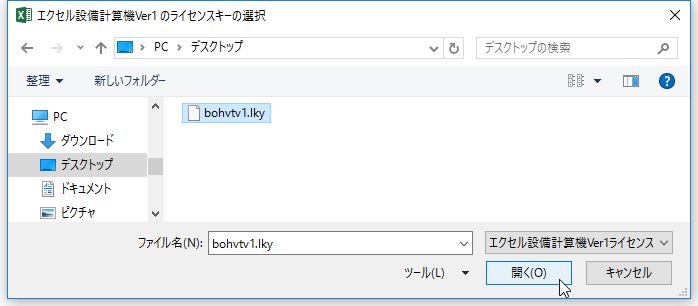
[エクセル設備計算機Ver1 のライセンスキーの選択]ダイアログが表示されたら、
手順1でコピーしたライセンスキーファイルを選択し、右下の[開く]ボタンをクリックします。
【手順4】
[エクセル設備計算機のライセンス認証]フォームで、[ライセンスキーでライセンス認証する]ボタンをクリックします。
【手順5】
[エクセル設備計算機Ver1 のライセンスキーの選択]ダイアログが表示されたら、
手順1でコピーしたライセンスキーファイルを選択し、右下の[開く]ボタンをクリックします。
 【手順6】
★管理者としてログインしているかログインできる場合
次に表示されるユーザーアカウント制御のダイアログで、[はい(Y)]ボタンをクリックしてください。
なお、このダイアログでは、デジタル署名がないため発行元は不明となっております。
★管理者としてログインしていないかログインできない場合
次に表示されるユーザーアカウント制御のダイアログで、[いいえ(N)]ボタンをクリックしてください。
さらにお使いのPCの管理者に連絡し、管理者としてログインしてから再度ライセンス認証を行ってください。
【手順6】
★管理者としてログインしているかログインできる場合
次に表示されるユーザーアカウント制御のダイアログで、[はい(Y)]ボタンをクリックしてください。
なお、このダイアログでは、デジタル署名がないため発行元は不明となっております。
★管理者としてログインしていないかログインできない場合
次に表示されるユーザーアカウント制御のダイアログで、[いいえ(N)]ボタンをクリックしてください。
さらにお使いのPCの管理者に連絡し、管理者としてログインしてから再度ライセンス認証を行ってください。
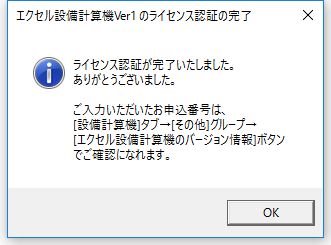
ライセンス認証が成功すると以下のようなダイアログが表示されます。
 エクセル設備計算機のすべての機能を有効にするために、エクセルを再起動してください。